跳到主内容
useAiWork
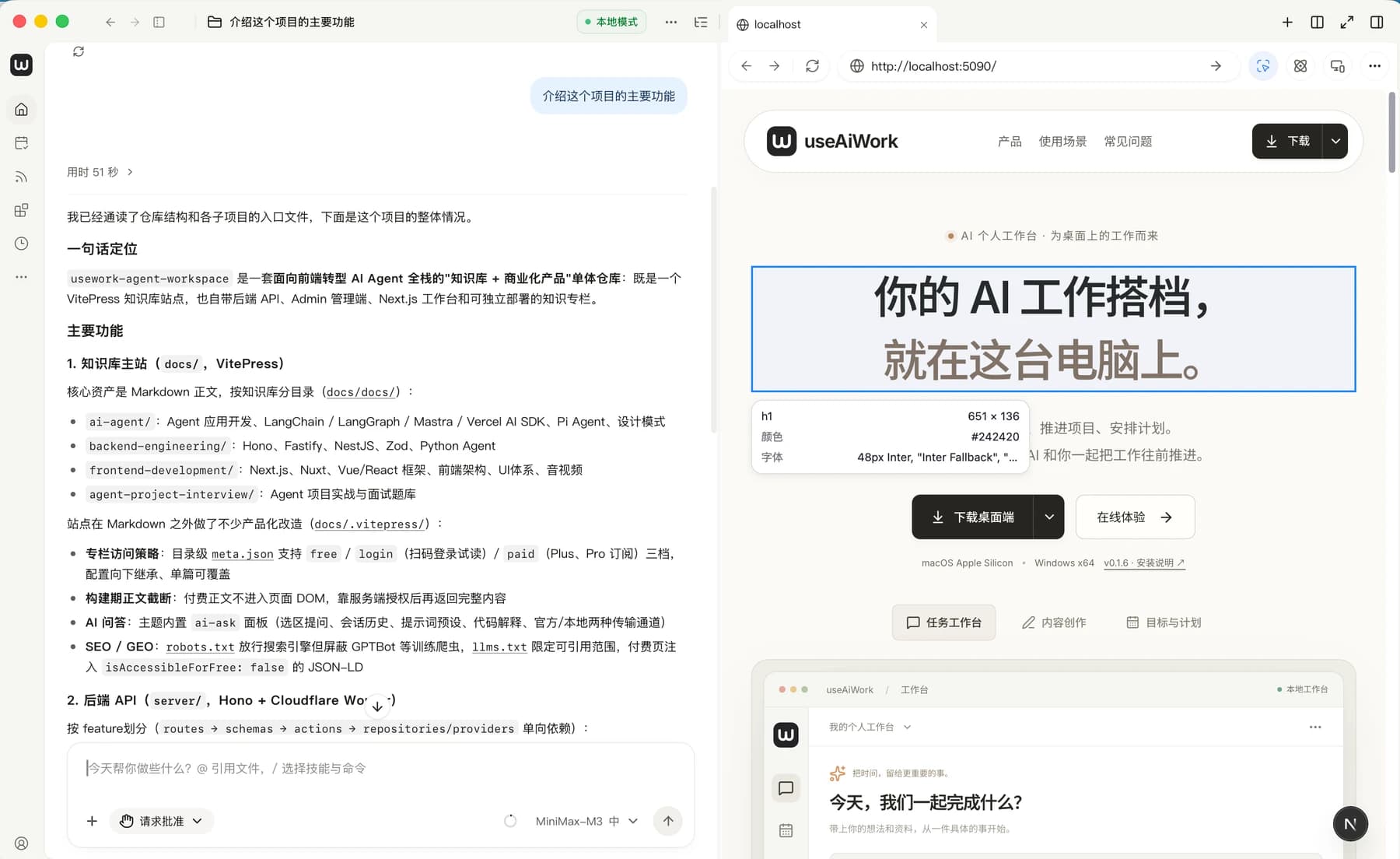
AI 个人工作台 · 为桌面上的工作而来

你的 AI 工作搭档,
就在这台电脑上。

读资料、写内容、推进项目、安排计划。
带上项目和文件,让 AI 和你一起把工作往前推进。

macOS Apple SiliconWindows x64v0.1.6 · 安装说明 ↗

useAiWork 桌面端:AI 对话与内置浏览器并排显示
useAiWork / 工作台 本地工作台
我的个人工作台
把时间,留给更重要的事。

今天,我们一起完成什么?

带上你的想法和资料,从一件具体的事开始。

项目调研笔记.md 帮我整理重点,再列出下一步行动。
让思路更清晰一点示例结果

这份资料可以沿着三个方向继续推进:

01先明确目标:这次想为谁解决什么问题
02整理现有信息,标记需要进一步确认的部分
03从最小的一步开始,形成可执行的行动清单
项目重点与行动清单.md整理思路,让下一步更明确
接下来,还想一起做点什么?
我的个人工作台选择模型
为你准备的工作场景界面示意 · 示例内容
资料、对话和成果,围绕同一个项目展开。 桌面端连接本机工作,网页端随时体验
从一项具体工作开始

今天这件事,试着交给 AI。

带上一份资料,或者说清一个目标。先从摘要、初稿或一份行动清单开始。

01项目与文件

资料放在手边,工作接着往下做。

一个项目里的资料、问题和讨论,应该放在一起。关联本机目录,在对话中引用相关文件;下次回来,沿着已有记录继续推进。

  • 按项目归拢对话,找回之前的讨论
  • 引用文件和目录,给 AI 明确的任务背景
  • 在工作面板查看结果,继续追问和处理
在线试一试
useAiWork / 工作台 本地工作台
我的个人工作台
把时间,留给更重要的事。

今天,我们一起完成什么?

带上你的想法和资料,从一件具体的事开始。

项目调研笔记.md 帮我整理重点,再列出下一步行动。
让思路更清晰一点示例结果

这份资料可以沿着三个方向继续推进:

01先明确目标:这次想为谁解决什么问题
02整理现有信息,标记需要进一步确认的部分
03从最小的一步开始,形成可执行的行动清单
项目重点与行动清单.md整理思路,让下一步更明确
接下来,还想一起做点什么?
我的个人工作台选择模型
为你准备的工作场景界面示意 · 示例内容
02文章创作

从零散笔记,到第一篇完整草稿。

把笔记和想法交给 AI,一起理大纲、写初稿、改表达。对话与正文放在同一个文章工作区,看到哪里需要调整,就从那里继续打磨。

  • 一边对话,一边编辑文章正文
  • 围绕大纲、段落和表达逐步修改
  • 保留草稿,随时回来继续写
在线试一试
useAiWork / 文章创作 本地工作台
文章创作 草稿示例

好内容,从一个想法开始。

把零散的笔记整理成文章,让表达更自然一点。

想写一篇关于「让工作更有条理」的文章,语气轻松,给出具体建议。
我们可以从每天遇到的小问题写起,再慢慢展开你的方法。
描述你想调整的内容…
我的创作 / 文章草稿

给忙碌的日子,
留一点秩序。

每天开始工作前,先问自己:
今天最想完成的一件事是什么?


01 先把想法放下来

待办、灵感和临时冒出的念头,不必都留在脑海里。给它们一个固定的位置,腾出注意力去做眼前的事。

02 从一件具体的事开始

把模糊的目标拆成一个可以行动的小步骤。开始之后,方向会逐渐清晰。

为你准备的工作场景界面示意 · 示例内容
03目标与计划

事情再多,也看得清下一步。

先把脑中的待办记下来,再决定今天做什么、这周推进什么。用目标串起行动,用日历和四象限安排时间,让重要的事有位置。
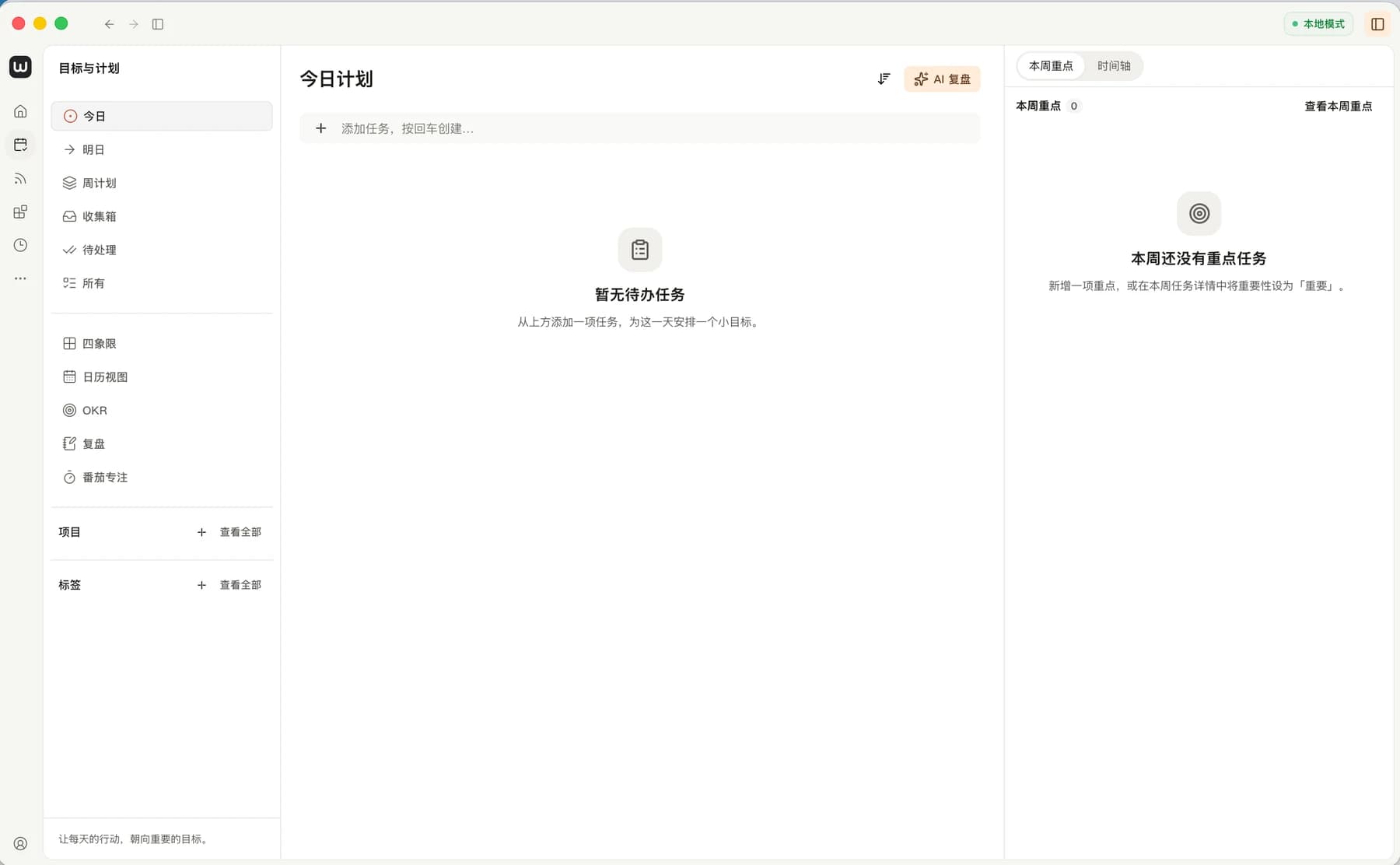
  • 今日与周计划,分清眼前的事与这周的事
  • 四象限与日历,看优先级,也看时间安排
  • 目标与复盘,把每天的行动连起来
目标与计划桌面界面:今日计划、周计划、四象限、日历与 AI 复盘入口
04AI 内容资讯

少一点信息过载,多一点读懂后的收获。

把关心的资讯源订阅到一起,不必在多个页面之间来回找。遇到值得细读的文章,让 AI 提炼摘要、解释要点,再带着问题回到原文。
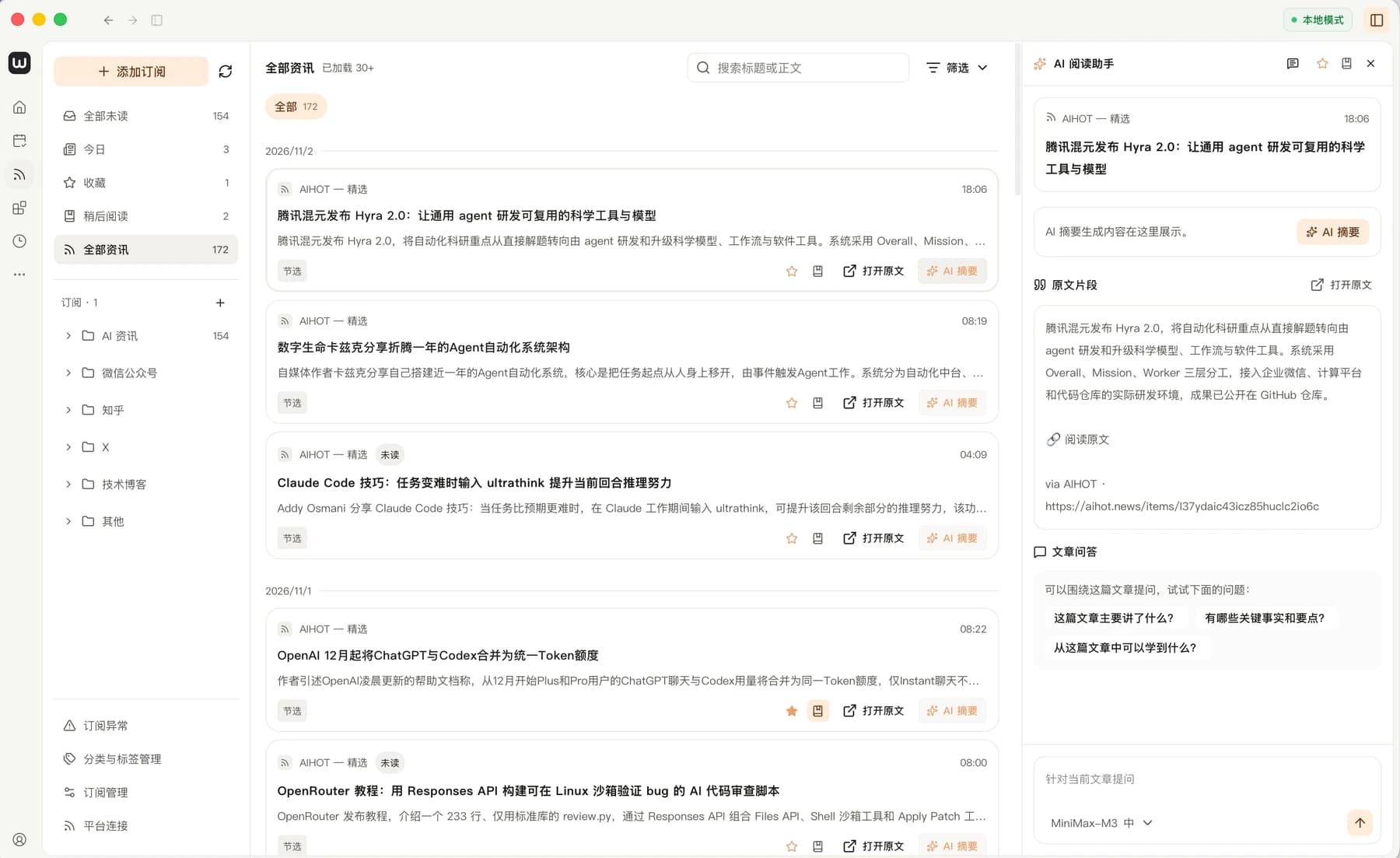
  • 订阅与分类,集中查看关注的内容
  • AI 摘要与文章问答,帮助理解关键观点
  • 收藏与稍后阅读,留住值得再看的文章
AI 内容资讯桌面界面:订阅分类、资讯列表与 AI 阅读助手
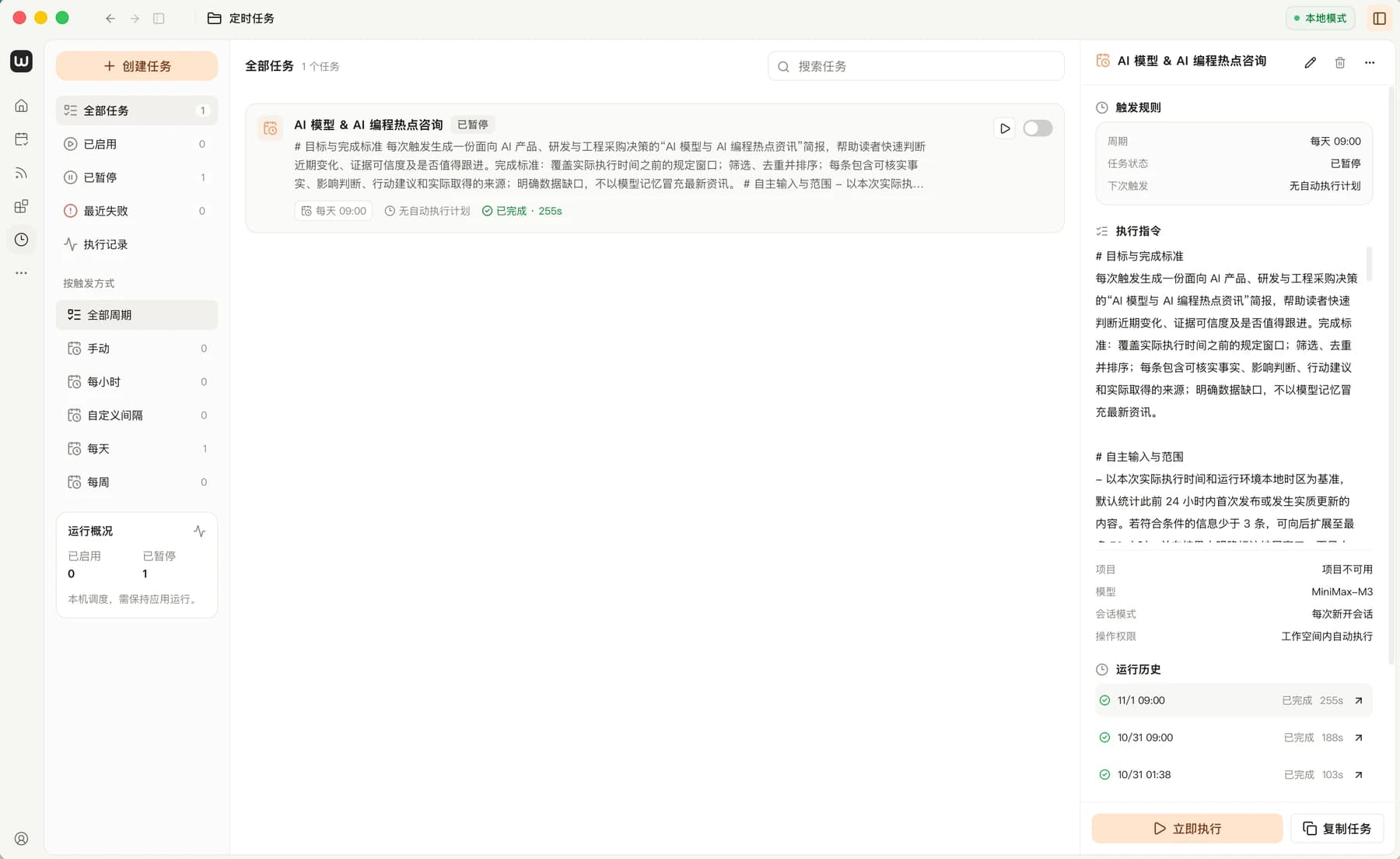
05定时任务

重复的工作,不用每次重新交代。

把要做的事、完成标准和执行时间设定好,让 AI 按计划开始工作。从每日资讯简报到每周资料整理,把重复的指令变成可以持续使用的任务。

  • 按小时、每天、每周或自定义间隔触发
  • 随时暂停、启用,或立即执行一次
  • 查看执行记录,跟进每次任务的结果

本机调度,需要电脑和桌面应用保持运行。

定时任务桌面界面:任务列表、触发规则、执行指令与运行历史
工具跟着任务走

选你的模型,接你的工具。

写作、分析、处理文件,按任务选择合适的能力,在一个工作台里配合使用。

不同任务,选择不同模型

接入可用的模型服务,按任务选择模型。写初稿、分析资料,都有自己的选择。

多模型接入

常用方法,变成可复用的技能

把处理任务的方法整理成技能,再连接所需工具,让下一次工作有方法可循。

技能 · 插件 · 连接器

重复任务,设好时间再执行

为重复工作设置本地执行计划。电脑和应用保持运行时,按设定时间触发任务。

本地定时任务
开始使用

装好工作台,带上第一份资料。

先选模型,再说任务。用一件真实的工作,试试它是否适合你。

  1. 01

    安装桌面端

    选择 macOS Apple Silicon 或 Windows x64 版本。

  2. 02

    接入可用模型

    在设置中配置模型服务,确认可用后开始。

  3. 03

    给它一个具体任务

    例如:“读这份笔记,帮我整理重点和下一步行动。”

使用之前

下载之前,
把这些弄清楚。

关于安装、模型和你的数据。

查看版本与安装说明

你的电脑,你的 AI 工作台

打开工作台,
让第一件事有进展。

从那份还没读完的资料、还没写出的初稿开始。

下载桌面端,或先打开网页体验。